BKMAF Player Midi
Guide d'utilisation
Le lecteur bonus offert avec l'achat d'une collection : recherche dans vos titres, choix de la banque de sons, mixage personnalisé, export MP3 et paroles.
Voir la Bibliothèque →Windows uniquement · Rien à installer
Cette application Windows reprend et enrichit le moteur du lecteur intégré à ce site. Recherche instantanée, réglage du volume par canal, choix de la banque instrumentale et export MP3 en sont les principaux ajouts — idéale pour construire et enregistrer vos propres mixages, puis jouer ou chanter par-dessus.
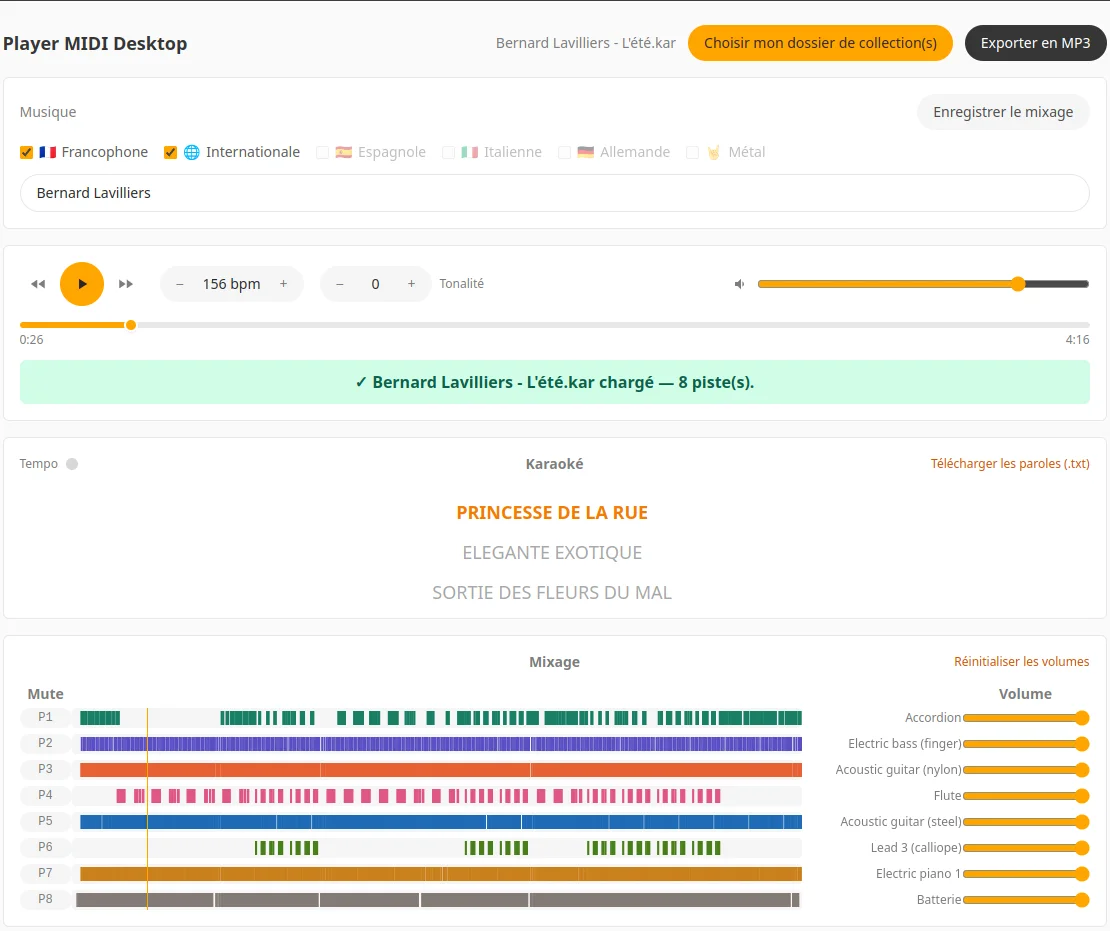
BKMAF Player Midi est offert pour tout achat d'une collection.
Installation
Lance "BKMAF Player Midi.exe" en un clic. Rien n'est installé sur ta machine.
Le player intègre tout ce qu'il faut pour obtenir le meilleur son des fichiers Midi :
Deux moteurs : SpessaSynth — et en cas d'échec Smplr (banque légère générique).
SpessaSynth est un synthétiseur SoundFont complet qui charge le SF3 spécifique au
titre, puis le décompresse : Ogg Vorbis → PCM. Le Sequencer de
SpessaSynth devient l'horloge de référence du lecteur.
Résultat : aucun pilote MIDI ni SoundFont à installer séparément. Les paramètres système du synthé sont appliqués en direct sans re-planification.
Voici les 5 fonctionnalités principales qui te permettront de tirer le meilleur parti de tes collections.
Rechercher dans tes collections

- Choisis le dossier contenant ta ou tes collections. Il est enregistré automatiquement — plus besoin de le renseigner à chaque ouverture
- Utilise la barre de recherche intelligente pour retrouver rapidement le titre que tu cherches parmi toutes tes collections
Choix de la banque d'instruments

Choisis le son qui te plaît le plus parmi trois banques d'instruments complètes.
- Dans la section Mixage, le menu "Choisir sf3" te propose trois banques : SGM-V2.01, Titanic et Arachno
Enregistrer un mixage personnalisé
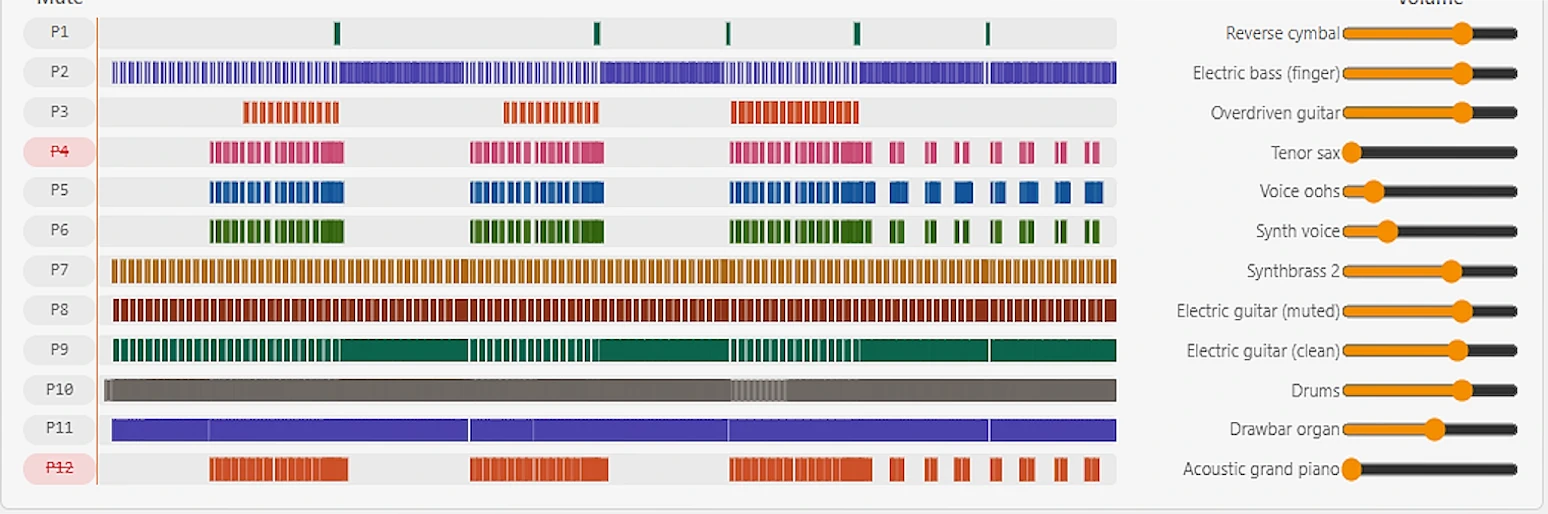
Crée ta propre version d'une chanson en ajustant les instruments à ta guise.
- Dans la section Mixage, tu vois tous les instruments (Accordion, Electric bass, Guitar, Flute, etc.)
- Utilise les curseurs de volume à droite pour augmenter ou diminuer chaque instrument, ou le mute à gauche pour éteindre une piste. Ajuste aussi la tonalité et le tempo

- Clique sur "Enregistrer le mixage" en haut à droite pour sauvegarder ta version
- Ton mixage est sauvegardé automatiquement à côté du titre sur le modèle Artiste - Titre-ext-mix.json (exemple :
U2 - One-kar-mix.json) et réapparaîtra à la prochaine lecture
Exporter en MP3

Exporte la chanson (avec ou sans ton mixage personnalisé) en fichier MP3.
- Clique sur le bouton "Exporter en MP3" en haut à droite
- Le lecteur enregistre la chanson complète telle qu'elle sonne en ce moment (avec tes réglages perso)
- Un fichier MP3 est créé et sauvegardé dans le dossier de ton choix
Exporter les paroles

Récupère les paroles de la chanson en fichier texte.
- En bas à droite de la section Karaoké, clique sur le lien "Télécharger les paroles (.txt)"
- Un fichier texte contenant les paroles est créé et sauvegardé dans le dossier de ton choix