MIDI Voyager Pro — Aide complète
Référence détaillée de tous les réglages de l'application, pour aller au-delà de la prise en main de base. Certaines fonctions décrites ici (chargement de plusieurs SoundFonts, export Midi, création de perspectives...) sont réservées à la version Pro.
Types de fichiers Midi supportés
Les fichiers Midi de type 0 (piste unique), type 1 (multi-pistes) et type 2 sont supportés, ainsi que plusieurs événements Roland GS et Yamaha XG NRPN. Un fichier prévu pour le standard XG doit contenir un message SysEx « XG System on » ; l'application gère alors les spécificités XG (par exemple reprendre sur la banque 128 les kits de batterie absents de la banque 127).
Vous pouvez lire des fichiers Midi situés n'importe où sur le stockage de l'appareil (mémoire interne ou carte SD) : copiez des dossiers entiers depuis votre ordinateur (de préférence dans un dossier à la racine, par exemple « Midis » ou « Musique »), ou téléchargez un fichier directement depuis un site web. Après une copie via câble USB, débranchez le câble avant que les fichiers ne deviennent visibles dans le navigateur de fichiers de l'application — il peut s'écouler un peu de temps avant qu'Android ne les reconnaisse.
Paramétrage des fichiers Midi
Toutes les modifications apportées à un fichier chargé (pitch, tempo, instruments, volumes...) sont
sauvegardées automatiquement et réappliquées à chaque rechargement. Le fichier Midi lui-même n'est
jamais modifié : un petit fichier séparé est généré à côté (même nom, extension .mfs),
stocké dans le dossier « Midi_Voyager » à la racine de l'appareil.
Pour transférer vos réglages vers une autre installation (avec les mêmes fichiers Midi), copiez
simplement les fichiers .mfs dans le dossier « Midi_Voyager » de l'autre appareil. Ces
fichiers sont propres à l'application : ne cherchez pas à les ouvrir autrement.
Synthèse sonore : SoundFonts
L'application utilise des SoundFonts (format .sf2) pour fournir les sons de lecture Midi. Les banques au jeu de sons General MIDI (GM) sont recommandées. La banque incluse par défaut, « 8Rock11 », ne pèse que 3 Mo compressée et a une qualité limitée — chargez votre propre banque pour un meilleur résultat (la banque Titanic disponible sur ce site, ou « Chorium (Revision A) », une autre référence gratuite très populaire).
La banque par défaut reste toujours dans le dossier « Soundfonts » du stockage interne et ne peut pas être déplacée ; vous pouvez y ajouter d'autres fichiers .sf2, ou en charger depuis n'importe quel autre dossier (carte SD externe si votre appareil le permet). Le bouton « SF2... » de l'écran des réglages permet de naviguer et de sélectionner une SoundFont.
L'application peut aussi charger des SoundFonts compressées avec WavPack, FLAC et Opus. Si vous
ajoutez votre propre banque, son extension doit être .sf2 ou .sf2pack,
sinon elle ne sera pas reconnue.
Kit de batterie par défaut
Si une SoundFont contient plusieurs presets de batterie (banque 128), choisissez celui à utiliser pour chaque fichier Midi via le bouton « crayon » > « Sélectionner la batterie par défaut ». Vous évitez ainsi d'avoir à le refaire à chaque fichier depuis l'écran de mixage des instruments (bouton [P]) — bien que vous puissiez toujours en choisir un autre ponctuellement pour un fichier donné.
Chargement de plusieurs banques SoundFonts en même temps (Pro)
- Charger autant de SoundFonts que vous le souhaitez en même temps (limité par la RAM disponible).
- Spécifier quelle(s) banque(s) utiliser pour chaque SoundFont : toutes les banques, celle des presets mélodiques uniquement, ou celle des presets de batterie (les banques 127 et 128 sont supposées contenir les presets de batterie).
- Spécifier l'utilisation de presets particuliers d'une SoundFont.
- Réaffecter le numéro de programme de n'importe quel preset mélodique.
- Sélectionner le preset de batterie par défaut d'une SoundFont pour chaque fichier Midi (le numéro de programme d'un preset de batterie ne peut, lui, pas être réaffecté).
Priorité entre SoundFonts : si un même preset existe dans plusieurs banques chargées, c'est celui de la SoundFont la plus haute dans la liste qui est utilisé. Par exemple, si la première banque contient un seul son pour « piano à queue » (slot 0), ce son sera toujours utilisé pour tout changement de programme vers le programme 0, quelles que soient les autres banques chargées.
Scénarios typiques
- Soundfont de batterie supplémentaire : placez-la en première position dans la liste, suivie de la SoundFont contenant les presets mélodiques. Aucun filtre de banque n'est nécessaire.
- N'utiliser qu'un ou deux instruments d'une SoundFont, le reste d'une autre : la SoundFont « source » de ces un ou deux instruments doit être première dans la liste ; réglez le filtre de banque des deux sources sur « Toutes les banques », puis sélectionnez les instruments voulus dans l'écran du filtre de presets pour la première source.
- Plusieurs SoundFonts mono-instrument en complément d'une SoundFont multi-instrument : placez les mono-instruments en premier, suivis de la SoundFont contenant tous les autres instruments. Réaffectez si besoin le numéro de programme Midi de destination (par exemple, un mono-instrument de guitare réglé par erreur sur le programme 0 doit être réaffecté à un programme de type guitare, comme 24).
Astuce : dans l'écran de mixage des instruments, le bouton « P » (presets) affiche la liste combinée des presets réellement utilisés, reflétant l'ordre des SoundFonts, les presets désactivés et les réaffectations de numéro de programme.
Playback : tampon audio (buffer)
En temps normal, inutile de toucher aux réglages du tampon audio (écran des réglages de lecture). Deux cas justifient d'y revenir :
- Lecture saccadée : essayez d'augmenter la taille du tampon et/ou la période de mise à jour. Sauf jeu en direct via Midi In simultané, augmenter la mémoire tampon (par exemple à 70 ms) n'a pas d'effet notable.
- Midi In (jeu en direct) : réglez la taille du tampon au minimum possible (≤ 20 ms), sauf si vous jouez aussi le fichier Midi en même temps.
Les améliorations système d'Android 5.0 permettent des tampons inférieurs à 20 ms, selon l'appareil (le Google Nexus 9, par exemple, descend à 14 ms).
Modes de lecture (Playback)
Quatre modes de lecture sont disponibles ; trois sont réglables dans l'écran des paramètres, catégorie « Playback » :
- Rembobiner le fichier actuel et l'arrêter
- Rejouer / boucler le fichier actuel
- Jouer le fichier suivant dans le dossier actuel, la playlist, ou la file d'attente
Jouer en arrière-plan
Pour continuer la lecture sans garder l'écran de l'application au premier plan, quittez-la d'abord avec le bouton retour, puis choisissez « Quitter — Continuer à jouer ». Un simple retour à l'écran d'accueil (sans quitter) risque de faire stopper l'application par Android tôt ou tard pour libérer de la mémoire. Une fois « Quitter — Continuer à jouer » activé, l'icône apparaît dans la barre de notification (à partir d'Android 4.0, avec des commandes pause/suivant/quitter accessibles en tirant cette barre).
Lecture récursive des dossiers
Un appui long sur un dossier (au lieu d'un tap court sur un fichier) lit d'abord tous les fichiers du dossier sélectionné, puis ceux des sous-dossiers. Il est techniquement possible de tout lire depuis la racine de la carte SD, mais l'exploration peut être longue — mieux vaut sélectionner un seul dossier à la fois.
Mettre des fichiers en file d'attente
Un appui long sur un fichier dans le navigateur ouvre l'option « Enqueue file » : le fichier est ajouté à la fin d'une « playlist temporaire » plutôt que joué immédiatement. Une fois le titre en cours terminé (ou en appuyant sur « Forward »), le morceau suivant de la file est retiré et lu. Un appui long sur « Forward » affiche la liste des fichiers restants en file — sélectionner un fichier plus loin dans la liste supprime tous ceux qui le précèdent.
Contrôle du volume
Le volume final de chaque note dépend de plusieurs paramètres cumulés :
- le volume du canal (événements du contrôleur de volume du fichier Midi, réglable dans l'écran de mixage) ;
- le volume de la piste, disponible uniquement pour les fichiers Midi multi-pistes (mixage également) ;
- le niveau de volume de la banque SoundFont (écran des paramètres) ;
- le volume propre à chaque échantillon audio de la SoundFont (modifiable uniquement dans un éditeur de SoundFont) ;
- la vélocité stockée dans chaque note Midi (modifiable uniquement dans un éditeur Midi — proche, mais pas toujours identique, du volume).
Volumes des pistes Midi
Contrôle dynamique ou statique
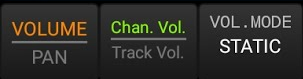
Chaque fichier peut utiliser des volumes « statiques » ou « dynamiques » (écran de mixage). Le mode dynamique conserve les changements relatifs de volume prévus par le fichier (fondus entrant/sortant), plafonnés à 100 % de leur valeur d'origine — impossible donc de rendre plus fort qu'à l'origine sans baisser les autres instruments. Le mode statique remplace toutes les commandes de volume Midi par la position du curseur dans l'écran de mixage (valeurs absolues 0-127) et produit généralement des volumes plus forts.
Astuce : le mode statique permet de rendre audible une piste normalement muette — les fichiers karaoké ont parfois une piste de mélodie vocale coupée (souvent canal 4, volume 0) : réglez manuellement son curseur en mode « Channel Vol. » pour l'entendre.
Le volume des pistes
Une couche de contrôle supplémentaire, propre aux fichiers multi-pistes (type 1), indépendante du Midi lui-même (gérée par le mixeur interne, pas par des commandes Midi). Elle permet de régler indépendamment des instruments qui partagent le même canal — chose impossible avec le seul contrôle par canal. Le volume final combine le niveau du canal et celui de la piste.
Modes de volume par défaut
- Si un fichier a plusieurs pistes partageant le même canal Midi, le mode « Track Vol. » est choisi automatiquement (seul moyen de les régler séparément).
- Pour tout autre fichier non encore modifié, le mode par défaut est « Channel » + « Static », ce qui correspond à l'attente de la plupart des utilisateurs.
Tempo et hauteur (Pitch)
La hauteur et le tempo (en pourcentage ou en BPM fixe) de l'ensemble du fichier peuvent être modifiés sans toucher au fichier lui-même. Par défaut, ces changements sont sauvegardés automatiquement pour chaque fichier — désactivable dans Settings > Misc > Auto save manual changes to pitch...
Schéma de couleurs (hauteur des notes)
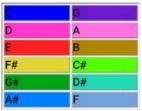
Les couleurs ne sont pas choisies au hasard : le spectre suit le cercle des quintes (Do - Sol - Ré - La - Mi...), ce qui aide à repérer notes, accords et zones tonales d'un coup d'œil.
Commandes de lecture (Play controls)
Bouton « Play »
- Tap court : lecture / arrêt du fichier actuel
- Appui long : ouvre un sélecteur de fichiers Midi avancé
Bouton « Rewind » (rembobiner)
- Tap court : passe au fichier précédent si déjà au début, sinon rembobine (et continue de jouer)
- Appui long : ouvre le sélecteur de fichiers du dossier courant
Bouton « Forward » (suivant)
- Tap court : passe au fichier suivant du dossier courant
- Appui long : ouvre le sélecteur de fichiers du dossier courant
Bouton « Loop » (boucle)
- Tap court : affiche le panneau de bouclage, pour créer des boucles sur de petites plages (ex. 1/2 mesure) ou activer « loop the whole » (fichier entier)
- Appui long : active/désactive directement la boucle du fichier entier (équivalent au mode de lecture « Rejouer le fichier »)
L'icône de boucle passe au vert quand elle est active.
Bouton « Open file » (ouvrir fichier)
- Tap court : affiche l'écran « Open MIDI file »
- Appui long : ouvre le sélecteur de fichiers du dossier courant
Absent sur les petits écrans (utilisez le menu à la place). Un appui long sur Play/Stop fait aussi office de commande « éjecter ».
Boutons « Tempo / BPM » et « Transpose / Pitch »
- Tap court : affiche les curseurs BPM et Pitch/Transpose
- Appui long : réinitialise le tempo et la transposition à leurs valeurs d'origine
Mixage des instruments (pistes / canaux)
Accessible depuis l'écran principal (sur grands écrans), cet écran permet de contrôler volume, panoramique et programme de chaque piste/canal, ainsi que le solo et le mute. Pour un fichier de type 1 à voie unique avec canaux mixés, la table de mixage offre un contrôle par canal ; sinon elle montre les pistes réelles. Pour un fichier multi-pistes, un bouton supplémentaire « Chan Vol. / Tracks Vol. » apparaît en bas de l'écran.
Canaux et pistes
- Les fichiers de type 0 ne contiennent qu'une seule piste pouvant contenir les 16 canaux ; l'application y crée une piste virtuelle par canal utilisé (16 maximum).
- Les fichiers de type 1 peuvent contenir plus de 16 pistes (jusqu'à 1024 dans l'application). En général chaque piste n'a qu'un seul canal Midi ; s'il y en a plusieurs, ils sont affichés sur fond orange.
Les changements de programme s'appliquent normalement par canal, pas par piste. Si vous sélectionnez un instrument pour une piste comportant plusieurs canaux, cet instrument s'appliquera à toutes les notes de la piste — avec un effet de bord possible sur d'autres pistes partageant le même canal.
Playlists
Accessibles via le bouton « Playlists » de l'écran « Open files » (ou directement par le menu sur grand écran).

Deux façons de créer une playlist :
- créer une nouvelle playlist vide ;
- sélectionner un dossier du système de fichiers contenant des .mid/.kar — la playlist prend alors le nom du dossier.
Pour un usage ponctuel, la mise en file d'attente (voir plus haut) est souvent plus simple que la création d'une playlist.
Modifier une playlist
Sélectionnez une playlist puis appuyez sur le bouton « crayon » en bas de l'écran (ou appui long directement sur la playlist) pour :
- la renommer ;
- ajouter des titres (sélection dans le navigateur de fichiers) ;
- réorganiser ou supprimer des titres ;
- copier tous les titres vers une autre playlist.
Les playlists sont stockées dans le sous-dossier « Playlists » de l'application et peuvent être copiées d'un appareil à l'autre — à condition que les fichiers référencés existent au même emplacement sur les deux.
Ajouter le fichier en cours à une playlist
Utilisez le menu et choisissez l'entrée « +/- titre » : le fichier lu est ajouté à la playlist sélectionnée (ou retiré s'il y figure déjà).
Le réglage « Playback mode » n'a aucun effet pendant la lecture d'une playlist : le fichier suivant s'enchaîne toujours automatiquement. Une playlist chargée est reprise au prochain lancement de l'application ; si vous chargez un fichier isolé depuis « Open midi file » pendant qu'une playlist est active, le mode playlist se désactive (la collection active devient alors le dossier du fichier en cours).
Curseur de grille / quantification
Pour des débuts et fins de boucle/marqueur précis (démarrant exactement sur un événement de note), activez la lecture sur grille. La valeur par défaut est 1/8 : en positionnant le curseur d'un tap court sur l'écran, ses positions possibles sont alors des multiples de 1/8. La valeur de grille/quantification se choisit par un appui long sur l'écran (en dehors d'une zone de bouclage).
Curseur de délai
Une valeur en millisecondes pour compenser un décalage entre la position affichée et le son entendu. La plupart des appareils se règlent entre 30 et 60 ms, certains nécessitant une valeur négative. Astuce : commencez large (-150 ou +150 ms) pour déterminer le signe qui convient, puis affinez.
Karaoké : jeu de caractères et polices
L'affichage du texte karaoké dépend de deux réglages : le charset/encodage, qui détermine comment interpréter les octets bruts marqués « lyrics » ou « text » dans le fichier Midi (dans la plupart des cas, « détection automatique » ou « par défaut » suffit) ; et la police personnalisée, au format TrueType (.ttf), si la police système ne vous convient pas.
Une police personnalisée ne s'applique qu'au mode karaoké « classique », pas au texte affiché dans
les mesures. Astuce : « Comic Sans » reste une valeur sûre et agréable pour les paroles — sous
Windows, copiez-la depuis C:\Windows\Fonts vers votre appareil.
Accords en mode karaoké
En mode karaoké « Paroles en mesures », les accords du fichier sont analysés et affichés sous les paroles. Le résultat n'est pas toujours parfait (accords en trop, zones sans accord détecté, nom imprécis), mais vous pouvez corriger le résultat : effacer, ajouter ou renommer des accords depuis la fenêtre « Modifier les accords de chanson » (bouton d'accord « C7 » dans la barre d'outils, visible en mode « paroles en mesures », puis « modifier les accords »).
La première édition prend un instantané du résultat d'analyse, qui devient alors la référence utilisée aux chargements suivants (même si le fichier a changé) — sauf si vous choisissez « Restaurer les accords originaux ». Astuce : pour supprimer rapidement des accords indésirables, activez le mode multi-sélection puis utilisez le bouton corbeille.
Looping (boucles courtes)
Cette section concerne les boucles sur une plage réduite (par exemple 1/2 mesure) — pas la boucle du fichier entier, pour laquelle il suffit d'activer le mode « Replay/loop current file » (appui long sur le bouton de boucle, ou case à cocher dans la fenêtre de bouclage).
- Créer une boucle : bouton « + » de la barre d'outils des boucles, ou appui long sur l'écran.
- Modifier une boucle : appui long sur un bouton de boucle ou dans une zone de boucle bleue — un menu apparaît (avec, entre autres, l'export de la boucle en fichier Midi).
- Décaler une boucle en cours de lecture : double-tap sur une zone bleue pour activer le mode décalage, puis glissez à gauche/droite (respecte la grille de quantification) ; un tap simple revient au mode normal.
- Quantification de lancement (« Loop end » ou 1/4, 1/2...) : contrôle le moment où une boucle démarre réellement quand on la déclenche — par exemple avec « Loop end », la boucle B attend la fin de la boucle A en cours avant de démarrer.
Pour des boucles plus complexes, voir les marqueurs « Jump » ci-dessous.
Marqueurs
Un marqueur (flèche rouge) permet de démarrer la lecture à une position précise en appuyant dessus. Créez-en un via le bouton « + » de la barre d'outils marqueurs, ou par appui long sur l'écran ; modifiez-le par appui long sur son bouton.
Marqueurs « Jump »
Contrairement aux marqueurs normaux (qu'il faut déclencher manuellement), les marqueurs Jump font sauter automatiquement la lecture vers une autre position en cours de route. Créez d'abord un marqueur normal, puis convertissez-le (appui long > « Convertir en... ») en lui assignant un marqueur cible.
Le mode de lecture des marqueurs Jump doit être activé (bouton triangle blanc/flèche turquoise dans la barre d'outils des marqueurs) pour que les sauts prennent effet — activable avant ou pendant la lecture.
Exemple de boucle complexe : marqueur1 ... marqueur2 ... jumper1 (vers marqueur3) ... marqueur3 ... jumper2 (vers marqueur2) ... — la lecture saute au marqueur 3 en atteignant jumper1, joue jusqu'à jumper2, puis revient au marqueur 2.
Autre usage : ne travailler que certains passages d'un morceau (ex. deux couplets) en sautant les parties entre les deux, en plaçant des marqueurs Jump aux bons endroits.
Marqueurs « Program change »
Ils déclenchent un changement de programme (banque/instrument + canal Midi 1-16) à une position précise. Créez d'abord un marqueur normal, puis appui long > « Programmer le changement de programme... » pour choisir :
- la piste concernée (détermine le canal Midi visé) ;
- l'instrument/preset à appliquer, parmi ceux de la ou des SoundFonts chargées (un changement de banque est envoyé automatiquement si besoin juste avant).
Si vous changez de SoundFont ensuite, un changement de programme existant peut ne plus avoir d'effet.
Analyse d'accords
Analyse instantanée : en positionnant le curseur de lecture, les notes concernées sont analysées et mises en surbrillance (piano affiché le cas échéant), résultat affiché en bas à gauche. À activer dans l'écran des paramètres, catégorie « Analyse d'accords ».
Analyse complète du morceau : menu « Extras » > « Analyser les accords », en deux étapes.
Étape 1 — Extraction : facile pour des accords aux notes empilées verticalement, plus délicat pour des accords joués en arpège (où commence/finit un accord n'est pas toujours évident). Deux méthodes sont proposées : la méthode 1 convient mieux à une musique structurée et rythmée (pop/rock, notes verticales) — utilisée automatiquement en mode karaoké « paroles en mesures » ; la méthode 2 convient mieux aux accords arpégés (musique classique, par exemple).
- Les notes du canal 10 (batterie/percussion) sont ignorées.
- Les notes des canaux mis en sourdine ne sont pas utilisées, sauf en mode « paroles en mesures ».
- En mode « paroles en mesures », l'application privilégie automatiquement les pistes pertinentes (elle ignore par exemple celles nommées « voix »/« vox » ou aux instruments typiquement mélodiques comme la flûte ou le hautbois) ; vous pouvez aussi choisir manuellement les pistes à analyser via le bouton « C7/Am ».
Étape 2 — Analyse des accords/zones tonales : tient compte de la signature de clé courante (pour l'orthographe enharmonique, par exemple Gb ou F#) et du réglage « Note Naming Culture » de l'écran des paramètres du piano.
Bibliothèque de types d'accords
Plus de 40 types d'accords sont inclus par défaut ; vous pouvez en ajouter, modifier ou supprimer depuis Settings > Chord Analysis > Gérer les types d'accords (boutons « + », crayon et corbeille en bas de l'écran).
Les intervalles d'un accord se définissent par degré de la gamme diatonique (le chiffre d'un symbole comme « C7 » ne désigne pas 7 demi-tons mais la « septième mineure », soit 10 demi-tons : les degrés de « Cm7 » sont 0, 3, 7, 10). Un intervalle peut être diminué (♭) ou augmenté (♯), et marqué optionnel entre crochets (ex. [5], la quinte étant souvent omise dans un accord).
Signatures rythmiques et de clé
Affichées si activées dans les paramètres de visualisation. Beaucoup de fichiers Midi n'indiquent pas de signature rythmique : elle est alors supposée « 4/4 », affichée en rouge (au lieu de turquoise) pour signaler qu'elle n'existe pas réellement dans le fichier. De même, une signature de clé absente ou erronée peut être corrigée manuellement via le menu « Extras » — utile notamment pour l'analyse d'accords, dont le nom des notes de base peut en dépendre.
Créer et éditer des perspectives (Pro)
Menu principal > « Extras » > « Créer une perspective de notes » (disponible uniquement en mode portrait).
- Modifier une perspective existante : choisissez-la (bouton « œil » pour basculer entre perspectives), puis ajustez les curseurs X/Y/Z.
- Créer une perspective : bouton « crayon » > « créer une copie » de la perspective actuelle.
- Supprimer une perspective : bouton « crayon » > « supprimer » (la première perspective ne peut pas être supprimée, seulement modifiée).
Certaines valeurs de rotation, en particulier négatives, peuvent produire des artefacts d'affichage.
Répertoires par défaut
Les dossiers par défaut pour les fichiers audio exportés et les fichiers Midi sont réglables dans l'écran des paramètres. Par défaut, ils suivent le dossier du fichier source plutôt qu'un chemin fixe.
Astuce : un appui long sur le dossier jaune de l'écran d'ouverture de fichier remplace le répertoire « Default Midi » par celui du fichier actuellement chargé.
Exporter le fichier Midi avec modifications (Pro)
Un fichier chargé peut être enregistré sous forme de nouveau fichier Midi intégrant les modifications de volume, pitch, tempo, canal et signatures. Pour les fichiers multi-pistes, le canal d'une piste peut aussi être changé.
- Les pistes coupées (mute) sont supprimées à l'export.
- Le mode de volume actif (statique ou dynamique) est respecté si le volume canal n'a pas été modifié sur un fichier multi-pistes.
- Si la hauteur a été modifiée, les signatures de clé existantes sont transposées en conséquence (réglage Settings > Midi Export).
- Si des instruments ont été changés, les noms de piste sont mis à jour avec le nom d'instrument General MIDI standard (même réglage).
Fichiers volumineux : mode de lecture anticipée
Normalement, un fichier Midi est intégralement chargé en mémoire puis visualisé avant d'être prêt à la lecture. Pour les très gros fichiers (de 100 000 à plusieurs millions de notes), cela peut prendre plus d'une minute. Un algorithme de visualisation spécial permet alors de démarrer la lecture quelques secondes seulement après le chargement — activé automatiquement au-delà d'une taille configurable (écran des paramètres de visualisation, « Streaming mode »).
- Ce mode a besoin d'un minimum de mémoire libre — les performances dépendent donc de l'appareil et de la version d'Android (Android 4.1 « Jelly Bean » et plus gère mieux la mémoire réservée).
- La disponibilité des paroles/texte peut être limitée dans ce mode.
Astuce : activez « translucidité linéaire à la vélocité » (réglages de visualisation) pour mieux distinguer les motifs. Gardez « Conserver toutes les notes en mémoire » activé sauf besoin spécifique d'économiser de la RAM (l'économie ne se voit vraiment que si la lecture démarre très tôt, sinon trop de visuels sont déjà générés).
Entrées et sorties Midi via le port USB (Pro)
La communication avec du matériel externe est parfois instable : dans de rares cas, l'application peut se bloquer et nécessiter un redémarrage de l'appareil. Sauvegardez votre travail en cours dans les autres applications avant d'utiliser cette fonction.
Midi In (entrée)
Un contrôleur/clavier Midi connecté en USB peut servir à deux choses :
- Jouer en direct avec les sons de la SoundFont chargée, pendant la lecture d'un fichier ou à l'arrêt (pour jouer en direct sans lecture simultanée, réglez le tampon audio au plus bas). Réglez « CC target » sur « Live stream » dans l'écran de mixage pour appliquer aussi les changements de contrôle continu et le pitch bend au canal de l'instrument. L'instrument utilisé dépend du réglage « Live instrument » de l'écran Mixer : Auto (canal de l'événement Midi entrant — à utiliser si le fichier contient des instruments sur ce canal), Track (instrument de la piste sélectionnée), ou un preset personnalisé parmi ceux de la SoundFont. Ce choix est sauvegardé par fichier Midi.
- Contrôler les paramètres canal/piste à distance : réglez « Target » sur « File » dans l'écran des pistes pour appliquer les changements de contrôle continu (volume, etc.) aux canaux du fichier Midi. Pour contrôler toutes les pistes/canaux, choisissez « Auto » comme « Live instrument », sinon tous les événements iront vers un seul canal fixe.
Dans les deux cas, en plus des notes on/off, ces événements sont reconnus et appliqués au flux choisi : pitch bend/wheel (0 à 16383, 8192 = centre), CC1 (modulation), CC5 (portamento time), CC7 (volume), CC10 (pan), CC11 (expression), CC64 (sustain), CC65 (portamento), CC67 (soft), CC121 (reset). Les notes jouées via le clavier externe sont toujours entendues, quel que soit le réglage « CC target » — celui-ci ne détermine que la destination des changements de contrôle et du pitch bend entrants (canal du fichier Midi ou canal « live » virtuel séparé).
Midi Out (sortie)
Envoie tous les événements de canal d'un fichier en cours de lecture vers un module de son ou synthétiseur connecté en USB (ou une interface Midi reliée à un ordinateur). Les événements « Meta » ne sont pas transmis.
Pour l'activer :
- Cochez « Enable USB Midi » et « Show MIDI OUT button » dans Settings > USB.
- Sur l'écran principal, activez le mode Midi Out avec le bouton « Midi 5 pin » (juste avant le bouton Play) ; un nouvel appui repasse en lecture normale.
Limites actuelles
- Les changements de programme manuels et les volumes de piste ne sont pas respectés.
- Incompatible avec le mode « Quitter — Continuer à jouer » (lecture en arrière-plan).
- Non utilisable pour les fichiers Midi extrêmement volumineux (« black Midi »).
- Les événements SysEx courts sont envoyés, mais les messages SysEx longs/complets peuvent ne pas être transmis correctement.
Sur certains appareils, le son ne sort plus des haut-parleurs internes une fois une interface USB Midi/audio connectée (il reste disponible au casque) : débranchez le câble USB ou désactivez le mode Midi Out via le bouton « Midi 5 pin » pour réactiver la sortie interne. Cette fonction demande des ressources CPU supplémentaires, en particulier avec les modes de visualisation en « perspective » — pensez à masquer les touches du piano, réduire la fréquence de rafraîchissement de la visualisation (réglages USB), ou basculer sur l'affichage statique « liste de fichiers » pendant la lecture Midi Out si nécessaire. Comme il s'agit d'une fonction Pro, vérifiez d'abord son bon fonctionnement avec votre matériel dans la version gratuite avant d'acheter la Pro : dans la version gratuite, les notes (sauf batterie) sont altérées juste avant l'envoi, les autres événements de canal restant inchangés.